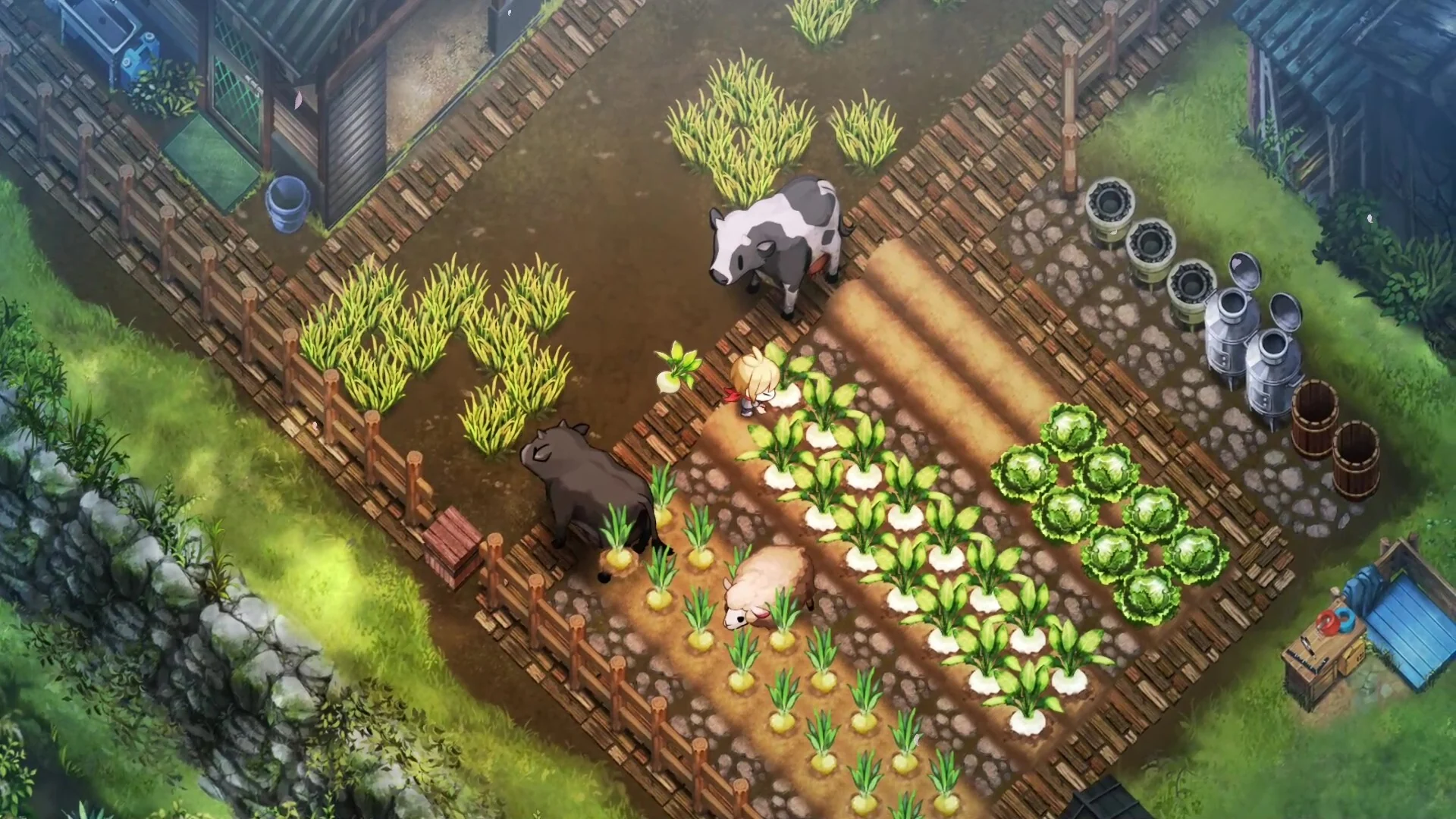
Village in the Shade 英語版のリリース:英語パッチの適用方法
Steam DeckやPCで「Village in the Shade」の英語パッチをダウンロード、インストール、およびSteamOS上で実行するためのステップバイステップガイド。
Village in the Shade 英語版のリリースを心待ちにしている場合、公式のローカライズやより広範な海外展開を待っているかもしれません。現在、このゲームは日本語で利用可能であり、公式の英語サポートやリリース時期はプラットフォームの可用性や公式開発者の発表によって異なります。
Steam Deckのようなハンドヘルドハードウェアを使用しているプレイヤーや、公式翻訳の登場前に英語でゲームを体験したいPCプレイヤーにとって、コミュニティ主導の翻訳パッチは有効な選択肢です。以下は、プレイヤーがどのように英語パッチファイルを設定し実行するか、特にSteamOS環境での手順をまとめた包括的なガイドです。
Village in the Shade 英語パッチのオプションについて
インストールの前に、ゲームファイルの入手元を確認することが重要です。翻訳パッチは通常、インストールのソースに応じて異なるバージョンで配布されています:
- レガシーパッチ: Steamなどの標準的なデジタルストアフロント以外から取得またはダウンロードしたバージョンのゲーム向けに設計されています。
- Steam版パッチ: Steamクライアントを通じて直接管理されるコピー専用に設計されています。
ファイル競合、依存関係の欠落、インストールエラーを避けるため、必ずゲームの入手元に一致する正しいパッチバージョンをダウンロードしてください。
ステップバイステップ・インストールガイド(Steam Deck & PC)
Steam DeckのようなポータブルなLinuxベースシステムで翻訳パッチを設定する場合、デスクトップモードを使用するか、バーチャルキーボードのショートカットを使用してゲームモードから直接インストールを実行できます。
ステップ 1:パッチファイルのダウンロードと解凍
- 信頼できるコミュニティリソースや動画の説明欄に記載されている公式翻訳パッチのリンクを見つけます。
- パッチファイルが含まれる圧縮された
.zipアーカイブをダウンロードします。 - zipファイルの中身をローカルディレクトリ(ダウンロードフォルダなど)に解凍します。中には、バージョンごとに分類されたフォルダ(レガシーやバージョン1.0.4など)があります。
ステップ 2:メインのゲームディレクトリへファイルを移動する
- 適切なパッチフォルダの中身(ペイロード、マニフェストファイル、パッチャーの実行ファイルなど)をコピーします。
- メインの Village in the Shade ゲームインストールディレクトリに移動します。
- パッチファイルをゲームのルートフォルダに直接貼り付けます。
- 既存のファイルを置き換えるか上書きするかを確認するプロンプトが表示された場合は、すべてに適用 を選択し、上書き を選びます。
ステップ 3:パッチャーをSteamに追加する
特に物理キーボードが常時接続されていないハンドヘルドデバイスにおいて、翻訳の実行ファイルを簡単に起動できるようにするため、パッチツールを非SteamゲームとしてSteamライブラリに追加できます:
- ディレクトリ内にある
VillageInTheShadePatcher.exeファイルを見つけます。 - ファイルを右クリックし、Steamに追加 を選択します。
- メインのゲームインターフェース(Steam Deckを使用している場合はゲームモード)に戻ります。
ステップ 4:互換性設定の構成
多くの翻訳ツールやWindowsベースのパッチはLinux/SteamOS上で互換レイヤーを必要とするため、起動前にProtonを設定する必要があります:
- ライブラリ に行き、非Steam を選択し、
VillageInTheShadePatcher.exeを見つけます。 - コントローラーのオプション/メニューボタンを押し、プロパティ を選択し、互換性 タブに移動します。
- 特定のSteam Play互換ツールの使用を強制する のチェックボックスをオンにします。
- Proton Experimental(または好みの安定したGE-Protonバージョン)を選択します。
ステップ 5:パッチツールの実行
- 非Steamゲームライブラリから VillageInTheShadePatcher.exe を起動します。
- コマンドラインインターフェースまたはパッチメニューが開いたら、コントローラーのショートカット(Steamボタンを押しながら X を押してバーチャルキーボードを表示するなど)を使用して選択を入力します。
- フルパッチのインストール(翻訳+オプションのランタイム機能) のオプションを選択します—通常は
1を押してから Enter を押すことで指定されます。 - スクリプトがデータファイル(
data.dat、fairy_1_00.datなど)を準備してパッチを適用するのを待ちます。 - インストールが完了したら、Enter を押してパッチャーウィンドウを閉じます。
英語版のメインゲームの起動
パッチユーティリティの実行が成功したら、メインのゲーム実行ファイルを起動する準備が整います:
- 非Steamゲームライブラリに戻り、メインの Village in the Shade 実行ファイル(
village.exe)を選択します。 - その互換性設定も Proton Experimental または好みのProtonレイヤーを使用するように強制されていることを確認します。
- ゲームを起動し、初期化を待ちます。
ロード完了後、タイトル画面、メニュー、テキスト要素が英語で表示され、後の公式西洋リリース日を待たずに体験を楽しむことができます。
公式アップデートの確認
コミュニティパッチを使用するのではなく、公式で開発者がサポートする英語ローカライズを待ちたい場合は、公式ストアページ、パブリッシャーの告知、コミュニティハブに注目してください。リリース時期は変更される可能性があるため、開発者の公式SNSチャンネルやストアのアップデートログを確認することが、公式の多言語サポートの展開を確認する最も確実な方法です。