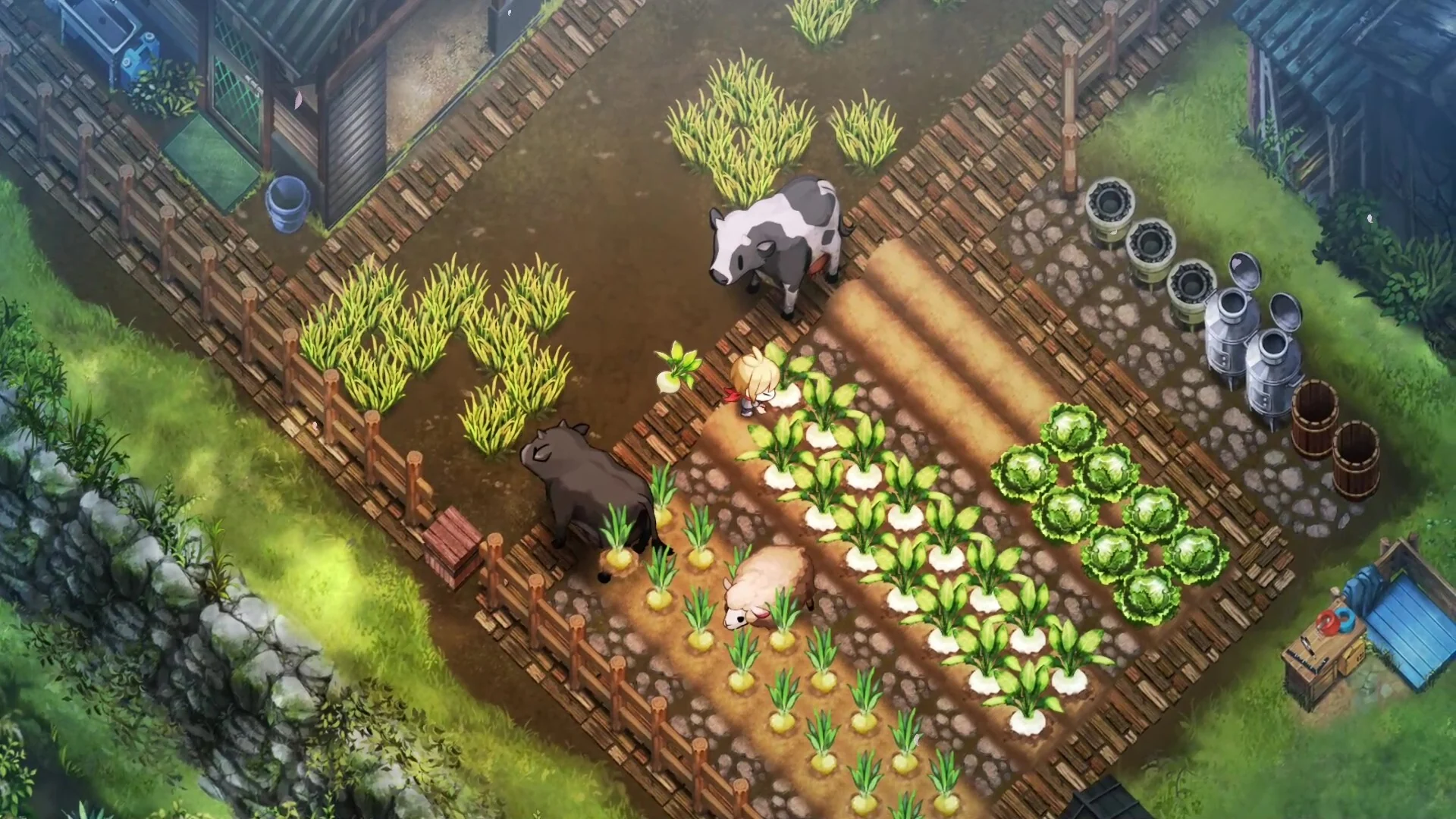
Village in the Shade:言語を英語に変更する方法と日本語化パッチの適用手順
Village in the Shadeの言語を英語に変更し、Steam DeckやPCに英語パッチをインストールするためのステップバイステップガイド。
『Village in the Shade』をプレイしようとした際、日本語のメニュー操作につまづいてしまったのはあなただけではありません。公式のローカライズが広く提供される前に、多くのプレイヤーが言語を英語に変更する方法を探しています。
通常のPC環境でプレイする場合でも、Steam Deckのようなハンドヘルド機で実行する場合でも、英語翻訳MODを適用するには特定の手順が必要です。このガイドでは、正しいパッチファイルの場所の特定、ゲームディレクトリへの適用、そして英語でゲームを楽しむための互換性設定の処理方法について解説します。
Village in the Shadeの言語オプションについて
デフォルトでは、ゲームは日本語で起動します。公式の多言語サポートは、プラットフォームやリリーススケジュールによって異なる場合があります。公式の英語配信より前の非公式バージョンや早期リリース版を使用しているプレイヤーにとって、コミュニティが作成した翻訳パッチ言語を変更する主要な手段となります。
何かをダウンロードする前に、使用するパッチのバージョンを決定するために、ゲームの入手元を確認する必要があります。
正しいパッチバージョンの選択
- Steam版: Steamでゲームを入手した場合は、Steamインストール用に指定された専用のパッチバリアントが必要です。
- レガシー版 / 非Steam版: ゲームファイルが他のソースまたはスタンドアロンランチャーからのものである場合は、通常「レガシーパッチ」バージョンが必要になります。
ステップバイステップガイド:PCおよびSteam Deckへの英語パッチのインストール
以下のプロセスは通常のデスクトップコンピュータでも完了できますが、Steam DeckなどのポータブルLinuxベースのシステムでゲームをセットアップする際につまづくプレイヤーも多くいます。適切な互換性レイヤーを使用してゲームモードでこれを行うことで、パッチャーユーティリティがスムーズに動作します。
ステップ 1:ファイルのダウンロードと解凍
- Village in the Shade 英語パッチのアーカイブ(通常はZIPファイルとして提供)の信頼できる配布元を見つけます。
- システム上のテンポラリフォルダにZIPファイルの内容を解凍します。
- 解凍したフォルダ内には、さまざまなバージョン用のディレクトリまたはファイル(Village in the Shade English Patch version 1.0.4 や レガシーパッチなど)があります。インストールタイプで特別に要求されない限り、古いレガシーフォルダは無視してください。
ステップ 2:ゲームディレクトリへのファイルのコピー
- メインの Village in the Shade ゲームインストールディレクトリを開きます。
- ゲームのバージョンに一致する、正しいパッチフォルダ内のすべてのファイルを選択します。
- これらのファイルをコピーし、メインのゲームフォルダに直接貼り付けます。
- 既存のファイルを置き換えるか上書きするかを確認するプロンプトが表示されたら、**「すべてに適用」**を選択して上書きアクションを確認します。これにより、翻訳ファイルがデフォルトの日本語テキストアセットに置き換わります。
ステップ 3:Steamでのパッチャーの設定(Steam Deckユーザーに推奨)
SteamまたはSteam Deckでプレイしている場合は、管理を簡単にするために、ゲームのメイン実行ファイル(.exe)とパッチユーティリティの両方を非Steamゲームとして登録することをお勧めします。
- ゲームのメイン実行ファイルと Village in the Shade Patcher の実行ファイルを、非SteamゲームとしてSteamライブラリに追加します。
- ハンドヘルドデバイスを使用している場合は、パッチ適用時の入力コントロールの管理が容易になるため、ゲーミングインターフェイスまたはゲームモードに切り替えます。
- 非Steamゲームライブラリに移動し、Village in the Shade Patcher を見つけてそのプロパティを開きます。
- **「互換性」**タブに移動し、互換性ツールの使用を強制するボックスにチェックを入れて、Proton Experimental(または安定したProton GEバージョン)を選択します。
ステップ 4:パッチャーユーティリティの実行
- Steamを通じて Village in the Shade Patcher を起動します。
- ユーティリティウィンドウが開くまでしばらく待ちます。システムによっては、オンスクリーンキーボードの表示やオプションの選択のために、システムショートカットや外部入力コマンド(ハンドヘルドコントローラーのSteamボタンを押しながらXを押すなど)を使用する必要がある場合があります。
- パッチャーインターフェイス内の画面上のプロンプトに従って翻訳を適用します。
- パッチャーの完了が示されたら(「press enter to close」などのプロンプトが表示されることが多い)、パッチユーティリティを安全に閉じることができます。
ステップ 5:英語でのゲームの起動
- Steamライブラリに戻り、メインの Village in the Shade ゲームの実行ファイルを見つけます。
- そのプロパティを開き、**「互換性」**に移動して、Proton Experimentalまたは好みのProtonレイヤーを使用して実行するように設定されていることを確認します。
- ゲームを起動します。
ロードされると、ユーザーインターフェイス、会話、テキストプロンプトが英語で表示されるようになります。
トラブルシューティングのヒント
- パッチャーが開かない: パッチの実行ファイルが起動しない場合は、非Steamゲームのプロパティで互換性レイヤー(Protonのバージョン)が有効になっていることを再確認してください。
- テキストが日本語のまま: サブフォルダーではなく、ルートゲームディレクトリに直接ファイルをコピーしたこと、およびインストール元に一致する正しいパッチバリアント(Steam版対レガシー版)を選択したことを確認してください。
- 公式アップデートの確認: ゲーム開発者はファイルディレクトリを変更するアップデートを頻繁に配信します。公式の言語パッチやローカライズオプションがゲームのバージョンに追加されている場合は、サードパーティの改造ツールに頼る前に、まずゲーム内のメイン設定メニューを確認してください。